


Nel mondo digitale di oggi, gli smartphone Android sono diventati una parte essenziale della nostra vita quotidiana. Su questi dispositivi Android possiamo salvare facilmente dati personali o professionali, inclusi documenti importanti, contatti, conversazioni su WhatsApp, foto e video. Ma cosa succede se questi file vengono improvvisamente cancellati dal tuo telefono? Perdere dati può essere frustrante, ma è possibile ripristinarli facilmente.
Questa guida rapida illustra diversi metodi di recupero dati su Android – sia soluzioni fai-da-te che software di recupero dati di terze parti per Android – che possono aiutarti a recuperare con facilità i file cancellati da Android.
Perché i file vengono cancellati dagli smartphone Android?
Comprendere il motivo esatto della perdita di dati sul tuo smartphone Android può aiutarti a individuare le soluzioni di recupero più adeguate. La cancellazione accidentale è uno dei motivi principali per cui i file vengono cancellati. Tuttavia, tra le altre cause della perdita di dati figurano:
- Ripristino delle impostazioni di fabbrica: il ripristino del tuo telefono Android, specialmente senza alcun backup, può cancellare foto, video e altri file memorizzati.
- Problemi software: aggiornamenti non riusciti, arresti anomali del sistema ed errori imprevisti possono rendere i file inaccessibili.
- Danni hardware: se il tuo telefono Android presenta uno schermo rotto o un componente di archiviazione danneggiato, ciò può impedire agli utenti di accedere alle proprie informazioni.
- Trasferimenti di file interrotti: disconnessioni impreviste durante il trasferimento di file tra dispositivi possono causare la perdita di informazioni.
Dove finiscono i file eliminati su Android?
Quando si elimina un file su un dispositivo Android, ciò che accade dopo dipende dall’app utilizzata. App come Google Foto, Files by Google e Galleria Samsung spostano gli elementi eliminati in una cartella denominata “Cestino”, “Cestino” o “Cestino di riciclaggio”, dove vengono archiviati temporaneamente. Tuttavia, i file eliminati tramite altre app potrebbero essere rimossi immediatamente senza passare da alcuna cartella di questo tipo.
Se hai sincronizzato il tuo dispositivo con servizi di backup su cloud come Google Foto, Google Drive, ecc., il file eliminato potrebbe trovarsi lì. Ad esempio, le fotografie sincronizzate con Google Foto potrebbero rimanere disponibili sul cloud anche dopo essere state rimosse dalla galleria del telefono.
Tuttavia, se il file è stato eliminato definitivamente dalla memoria interna dello smartphone Android, il recupero diventa molto più difficile. I dispositivi Android di ultima generazione crittografano la memoria interna, il che rende molto difficile il recupero dei file eliminati da essa. Inoltre, utilizzano tecnologie di gestione dello spazio di archiviazione come TRIM, in grado di recuperare lo spazio di archiviazione liberato dall’eliminazione dei file. Di conseguenza, recuperare file eliminati definitivamente dalla memoria interna è spesso un’impresa ardua.
Ecco perché dovresti evitare di scaricare applicazioni, registrare nuovi video o salvare file non necessari subito dopo aver scoperto la perdita di dati.
Metodi rapidi per recuperare i file cancellati su Android
Prima di utilizzare qualsiasi software professionale di recupero dati per Android per ripristinare i file cancellati, è importante esplorare alcuni servizi integrati che potrebbero contenere copie delle informazioni mancanti. Questi metodi includono:
Ripristino di foto e video cancellati da Google Foto
Google Foto offre un modo pratico per accedere a foto e video sincronizzati con un account Google. Se hai attivato questa opzione di backup prima della cancellazione, i file multimediali mancanti potrebbero essere ancora disponibili nella cartella “Cestino” dell’applicazione.
Google conserva generalmente i backup degli elementi eliminati per 60 giorni. Gli elementi per i quali non è stato eseguito il backup potrebbero avere un periodo di conservazione più breve, solitamente di 30 giorni. Per recuperare le foto eliminate, è necessario accedere alla cartella “Cestino” o “Eliminati di recente“, individuare le foto desiderate e selezionare “Ripristina” per salvarle nuovamente sul dispositivo.
I file ripristinati dovrebbero tornare disponibili nella libreria di Google Foto.
Recuperare documenti eliminati da Google Drive
Puoi esplorare i backup di Google Drive creati in precedenza per ripristinare documenti, PDF, fogli di calcolo e altri file persi o eliminati. Google Drive conserva generalmente i file eliminati nel Cestino per 30 giorni. Devi aprire l’applicazione, andare nel Cestino, individuare il documento desiderato e selezionare “Ripristina” dal menu delle opzioni.
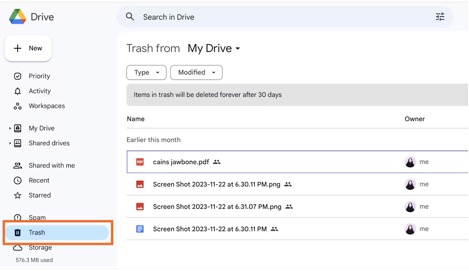
Ciò è particolarmente utile per gli utenti che sincronizzano regolarmente importanti documenti di lavoro con l’archiviazione cloud.
Ripristinare i file dal Cestino dell’app “File” di Google
Molti telefoni Android hanno l’app “File di Google” già preinstallata, che dispone di una propria cartella “Cestino”. Pertanto, se hai eliminato un PDF, un file scaricato o una registrazione vocale tramite questa app, è probabile che si trovi ancora lì.
I file eliminati rimangono nel Cestino per 30 giorni. Trascorso questo periodo, vengono eliminati definitivamente. Per recuperare un file, apri “File di Google”, tocca l’icona del menu e vai su “Cestino”. Seleziona il file che ti serve e tocca “Ripristina”.
Vale la pena controllare questa cartella anche se non usi Google Foto o Google Drive, poiché contiene file di uso quotidiano che solitamente non vengono salvati altrove.
Ripristino dei dati da un backup di Google dopo un ripristino delle impostazioni di fabbrica
Un ripristino delle impostazioni di fabbrica non significa sempre che tutto sia andato perso. Se il backup di Google era attivo prima del ripristino, alcuni dei tuoi dati sono ancora archiviati nel tuo account Google.
Avrai la possibilità di recuperarli durante la configurazione del telefono. Accedi con lo stesso account Google e, quando il telefono ti chiede se desideri copiare le app e i dati, seleziona il backup più recente. Da lì, scegli cosa desideri recuperare, ad esempio app, contatti, cronologia delle chiamate, messaggi SMS e impostazioni del dispositivo.
Questo però non ripristinerà tutto. Foto e video verranno ripristinati solo se ne avevi eseguito il backup su Google Foto, mentre i documenti saranno disponibili solo se sono stati salvati su Google Drive.
Come recuperare i dati da una scheda SD Android
Se le tue foto, i video, la musica e i documenti sono stati cancellati da una scheda SD esterna, evita immediatamente di salvarvi nuovi file. L’uso continuativo potrebbe sovrascrivere i dati cancellati e rendere complesso il recupero. Rimuovi la scheda dallo smartphone e collegala a un computer tramite un lettore di schede compatibile.
In questi casi, puoi controllare i backup creati in precedenza oppure utilizzare un software di recupero dati per Android di terze parti per ripristinare i file cancellati. Queste app di recupero possono eseguire una scansione della scheda alla ricerca di file recuperabili. È importante non salvare le informazioni recuperate sulla stessa scheda di memoria, poiché ciò potrebbe sovrascrivere altri file cancellati.
Utilizzare un software di recupero dati per Android in assenza di backup
Se non disponi di un backup dei file persi e stai ancora cercando soluzioni alternative per il recupero dei dati su Android, prova uno strumento dedicato al recupero dati per Android. Stellar Data Recovery ha sviluppato il proprio strumento di recupero per Android per eseguire la scansione delle posizioni di archiviazione supportate e identificare i file che potrebbero essere ancora recuperabili. Supporta il recupero dei dati da schede SD, unità USB, dischi rigidi e altri dispositivi di archiviazione interni o esterni. Con questo strumento puoi ripristinare facilmente le tue foto, i video, i documenti e altre informazioni perse.
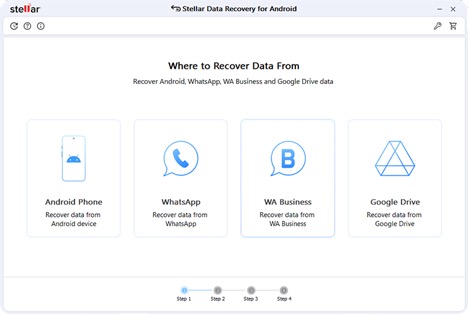
Il software Stellar Data Recovery for Android è noto per diverse straordinarie funzionalità, tra cui:
- Categorie multiple di file: consente di cercare diversi tipi di informazioni mancanti attraverso un processo di recupero guidato.
- Funzionalità di anteprima: il software consente di visualizzare in anteprima i file recuperabili prima di salvarli sul dispositivo.
- Interfaccia intuitiva: offre un processo strutturato per gli utenti che potrebbero non avere esperienza tecnica nel campo del recupero dati.
Come prevenire la perdita di dati sul tuo telefono Android
Sebbene i metodi di recupero possano essere d’aiuto in determinate situazioni, prevenire la perdita di dati è decisamente più affidabile che cercare di recuperare file cancellati in modo definitivo. È possibile adottare le seguenti misure preventive per proteggere le proprie informazioni sui dispositivi Android:
- Attiva il backup di Google: mantieni attiva la funzione di backup del dispositivo in modo che le informazioni supportate vengano salvate regolarmente sul tuo account Google.
- Archivia i documenti nel cloud: carica i file importanti su Google Drive o su un altro servizio di archiviazione cloud affidabile.
- Conservare copie esterne: trasferire periodicamente foto, video e documenti importanti su un computer o su un dispositivo di archiviazione esterno.
- Eseguire backup delle applicazioni: abilitare le opzioni di backup specifiche di WhatsApp e di altre applicazioni, ove disponibili.
Queste precauzioni possono ridurre significativamente il rischio di perdere informazioni importanti quando un problema imprevisto colpisce un dispositivo Android.
Conclusione: recupero dei dati cancellati su Android
Quando ti accorgi che alcuni file sono stati cancellati dal tuo smartphone Android, utilizza i metodi di recupero dati per Android sopra menzionati per ripristinare i file cancellati. Google Foto, Google Drive e Google Contatti offrono modi convenienti per ripristinare le informazioni precedentemente sincronizzate. Anche le schede SD esterne possono offrire possibilità di recupero tramite software compatibile.
Per situazioni di perdita di dati più complesse, è possibile utilizzare strumenti software professionali per il recupero dei dati su Android, come Stellar Data Recovery for Android. Tuttavia, il recupero da moderne memorie interne crittografate è limitato, in particolare dopo un ripristino delle impostazioni di fabbrica. È inoltre possibile prendere in considerazione misure preventive, come la creazione di backup regolari, ecc., per evitare problemi di perdita di dati in futuro.