

Oggi è normale usare lo smartphone per gestire i documenti, circa l’80,6% degli italiani svolge le attività quotidiane da mobile. Non a caso, la connessione è migliorata significativamente negli ultimi anni e circa l’86,2% delle famiglie ha accesso a Internet.
Inviare i documenti e i file è quasi all’ordine del giorno e, giustamente, si cercano dei metodi per svolgere queste operazioni più in fretta e senza difficoltà. In particolare, se devi inviare un file via email o tramite chat, potresti avere la necessità di ridurne le dimensioni. Se comprimi pdf puoi mantenere intatta la qualità del documento e, allo stesso tempo, puoi occupare meno spazio. Ci sono degli strumenti come SmallPDF che ti permettono di fare queste compressioni in pochi semplici step, direttamente dal tuo smartphone.
Di cosa hai bisogno prima di iniziare
- Un PDF già salvato sul tuo dispositivo (o in cloud: iCloud, Google Drive, ecc.)
- Uno smartphone Android o iPhone
- Un browser aggiornato (Chrome, Safari o simili)
- Una connessione stabile (Wi-Fi o rete mobile)
Guida passo-passo per comprimere un PDF da smartphone
- Apri il browser sul cellulare: usa il browser che hai già, non devi installare nulla.
- Vai alla pagina “Comprimere PDF” di SmallPDF: questo tool funziona via browser ed è pensato per lavorare in cloud, quindi va bene anche da mobile.
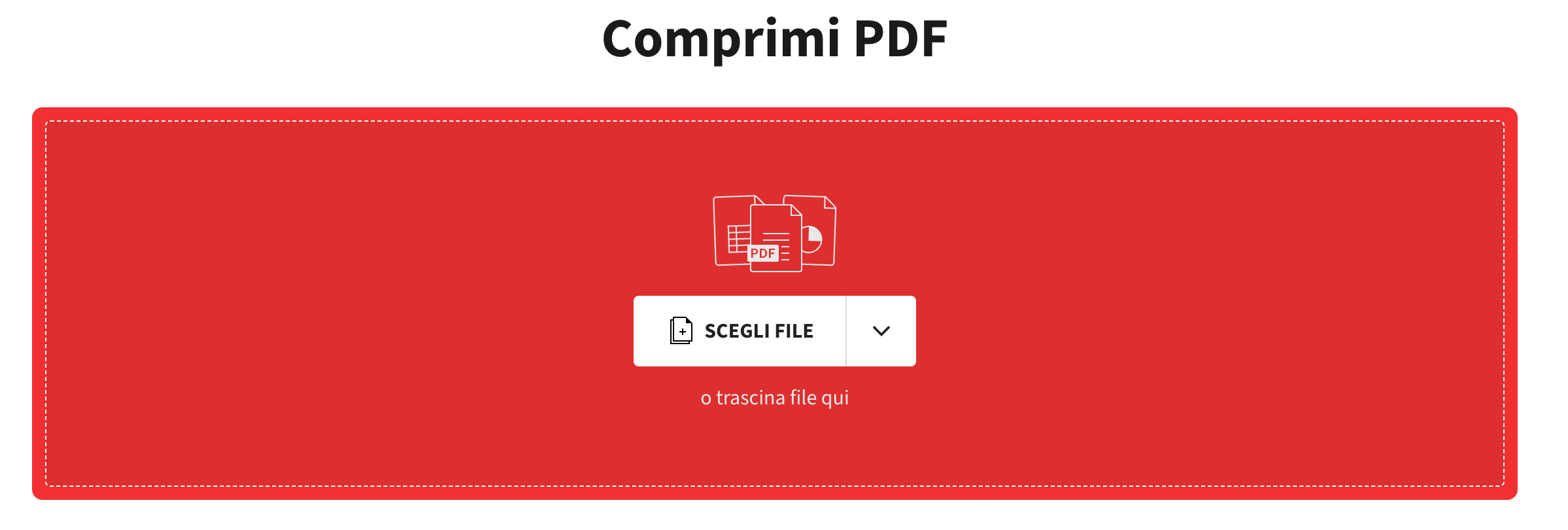
- Carica il file dal telefono: tocca l’area di upload e seleziona il documento. Su iPhone di solito lo puoi caricare direttamente dalla cartella File (o da iCloud Drive), mentre su Android spesso lo trovi in File/Documenti/Download o nel gestore file.
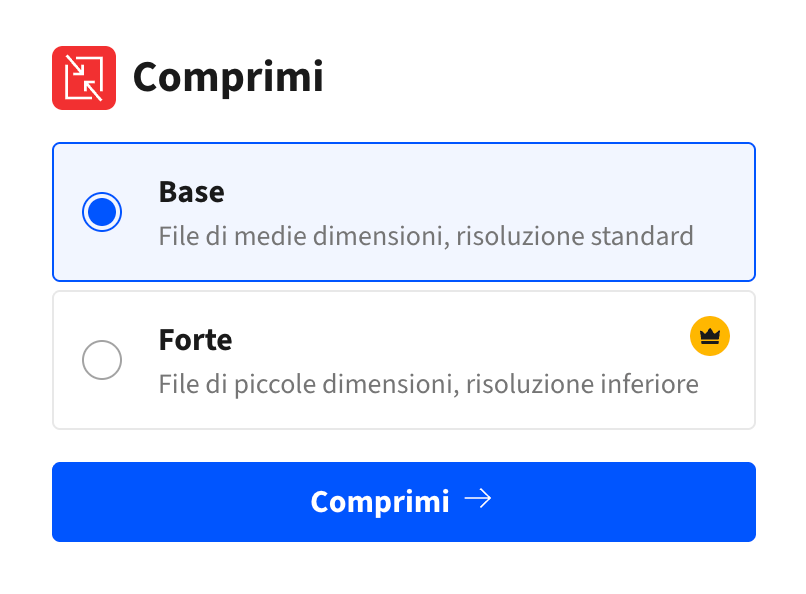
- Scegli il livello di compressione: la piattaforma ti fa scegliere tra compressione base ed elevata. Scegli quella che fa al caso tuo, poi clicca su “Comprimi”.
- Avvia la compressione e aspetta il completamento: di solito ci mette poco. Il tool analizza il documento, elimina i dati ridondanti e ricodifica le immagini più pesanti per ridurre la dimensione del file.
- Controlla il risultato: prima di salvare, fai un controllo veloce. Verifica se il testo si legge bene e se le immagini importanti (firme, timbri, tabelle) restano chiare. Se il file è un contratto o un documento con dei dettagli piccoli, valuta se la compressione base è già sufficiente.
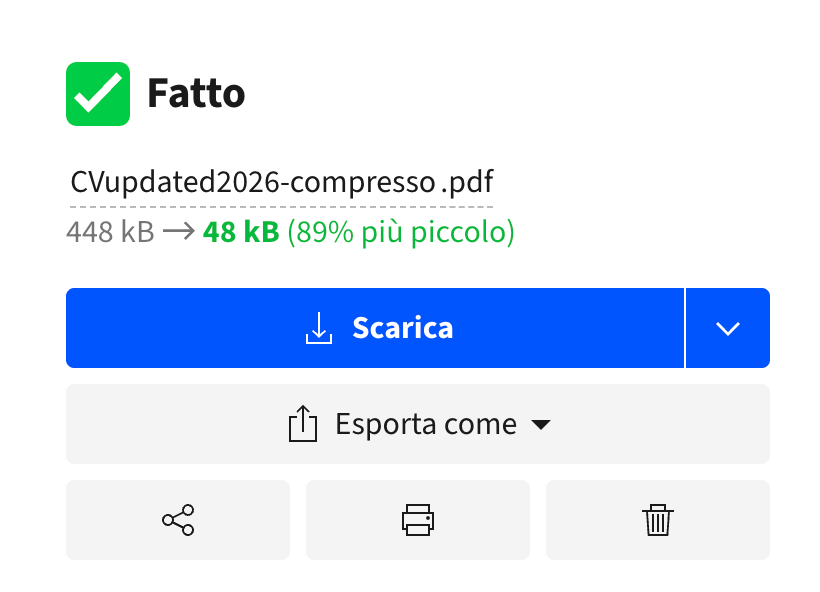
- Scarica il documento compresso sul tuo dispositivo: a fine processo puoi scaricare il file finale. Su iPhone spesso ti si apre la condivisione o il salvataggio in File, mentre su Android in genere finisce direttamente in Download (o ti chiede dove salvarlo).
Consigli pratici per avere un PDF leggero ma leggibile
Quando comprimi un file, l’obiettivo non è quello di avere un file più piccolo possibile, ma di avere il file giusto per le tue necessità. Ecco alcuni suggerimenti che possono esserti utili:
- Parti dalla compressione base se devi mantenere una buona resa visiva (curriculum, documenti con testo fitto, ricevute con codici).
- Usa la compressione elevata quando devi soprattutto rientrare nei limiti di upload o di invio e il documento è più visivo, per esempio una scansione fotografica. La scelta tra base ed elevata è molto chiara nella pagina dello strumento.
- Se il file nasce da una scansione fatta col telefono, prima ancora della compressione prova a evitare le foto fatte in condizioni pessime. Le luci e le ombre gestite male aumentano il peso del documento e peggiorano la leggibilità dopo la compressione.
- Per quanto riguarda la sicurezza, SmallPDF usa la crittografia TLS durante l’elaborazione ed è conforme al GDPR. Se stai gestendo dei documenti sensibili, assicurati di usare un tool affidabile.
Problemi comuni quando comprimi un file e come risolverli
Il documento non si carica o l’upload è bloccato? Di solito c’entra la connessione o un file molto pesante. Passa al Wi-Fi, chiudi le altre app che consumano rete e riprova. Se sei in mobilità, anche un semplice cambio di browser può sbloccare la situazione.
Non trovi il file da selezionare? Succede quando il file è finito da qualche parte, ad esempio in una chat o in una cartella cloud. Apri il PDF e usa Condividi/Salva su File (iPhone) oppure Scarica/Salva (Android), così lo metti in una posizione facile da ritrovare.
Il file compresso è troppo sgranato? È un classico con le scansioni e le immagini. Torna indietro e scegli la compressione base, oppure ricrea il documento partendo da una scansione più pulita (più luce, meno ombre, foglio ben in piano).
Il download va a vuoto o non parte? Controlla se il browser ha bloccato i download, a volte chiede un permesso. Su Android guarda anche la barra delle notifiche, può esserci un download in corso che non hai notato.
Il file è protetto da password? Se il file è cifrato o richiede una password, alcuni tool possono chiederti di sbloccarlo. In quel caso, aprilo con l’app che usi di solito, inserisci la password e poi riprova l’operazione partendo da una versione accessibile.
Cosa hai appreso da questa mini guida
- Sai come ridurre il peso di un PDF direttamente dal telefono
- Sai scegliere tra compressione base ed elevata in base a quanto vuoi comprimere il file
- Sai scaricare il file compresso sul dispositivo in modo da poterlo condividere
- Sai controllare la qualità per evitare i testi illeggibili o le immagini rovinate
- Sai come gestire gli errori più frequenti (upload, download, file introvabile)